

Description
Download DFIncBackup Home – kostenloses Windows-Backup-Tool, automatische Sicherheits-Backups
Übersicht über DFIncBackup Home
DFIncBackup Home ist ein leichtgewichtiges, kostenloses Backup‑Utility, das speziell für Windows‑Umgebungen von Windows 95 bis zu modernen 32‑Bit‑Editionen entwickelt wurde. Erst 2003 eingeführt, hat das Programm mehr als 6.700 Downloads erzielt – ein Beweis für seine Zuverlässigkeit bei Nutzern in Regionen wie Indien, Vietnam und der Türkei. Die aktuelle stabile Version, 1.30, wurde zuletzt am 11. September 2006 aktualisiert, doch die Kernfunktionalität bleibt relevant für alle, die eine unkomplizierte Möglichkeit suchen, persönliche Dateien, Dokumente und Systemeinstellungen zu schützen, ohne für Premium‑Software zu zahlen. Was DFIncBackup Home von vielen anderen Sicherheits‑Backup‑Lösungen unterscheidet, ist der Fokus auf Einfachheit: Die Oberfläche ist übersichtlich, der Installations-Fußabdruck winzig, und der Backup‑Prozess läuft automatisch im Hintergrund, sodass kritische Daten ohne Benutzereingriff gespeichert werden. Obwohl es nicht die auffälligen Cloud‑Sync‑Funktionen neuerer Konkurrenten bietet, kann sein Offline‑Ansatz mit lokaler Speicherung für Nutzer, die Backups auf externen Festplatten oder Netzwerkfreigaben behalten wollen, sicherer sein. Kurz gesagt, DFIncBackup Home bietet ein unkompliziertes, zuverlässiges Backup‑Erlebnis, das gut zu den Bedürfnissen von Heimanwendern, kleinen Büros und allen passt, die eine kostenlose, sichere Lösung suchen, die einfach funktioniert.
Wesentliche Funktionen, die DFIncBackup Home empfehlenswert machen
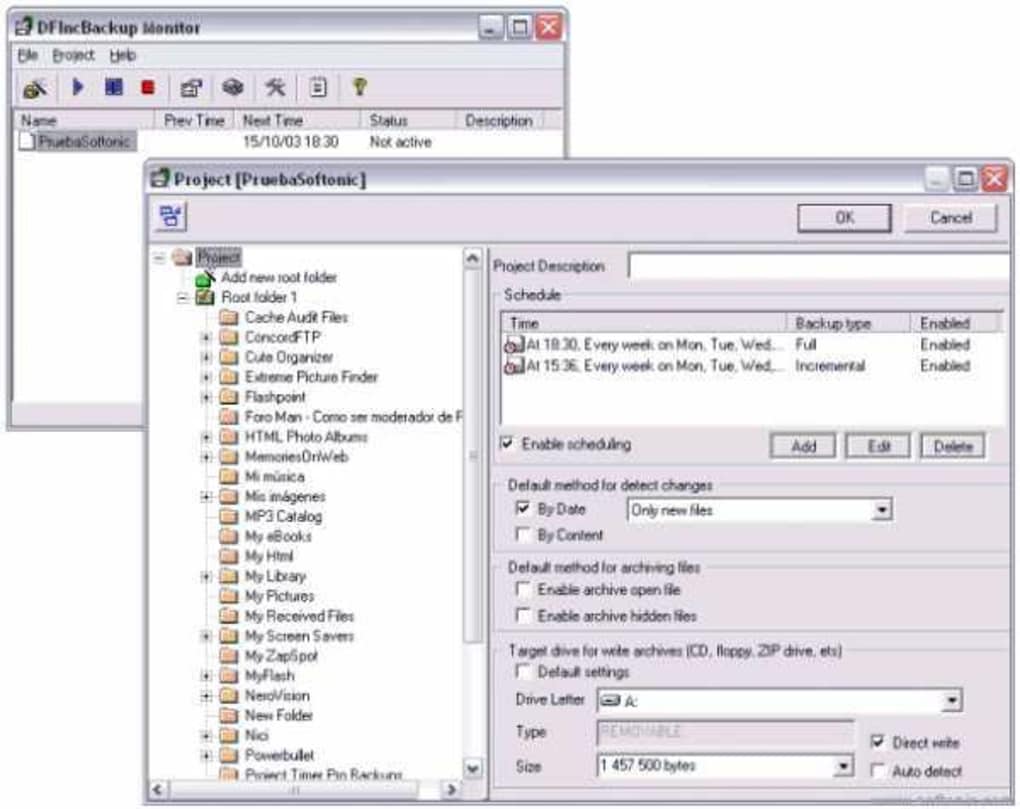
- Automatisch geplante Backups – tägliche, wöchentliche oder monatliche Zyklen konfigurieren.
- Selektive Datei‑ und Ordnerauswahl – genau die Verzeichnisse wählen, die geschützt werden sollen.
- Kompressionsunterstützung – spart Speicherplatz durch Komprimierung der Backup‑Archive.
- Inkrementelle Backup‑Funktion – nach dem ersten Vollbackup werden nur neue oder geänderte Dateien hinzugefügt.
- Unterstützung mehrerer Backup‑Ziele – lokale Laufwerke, USB‑Sticks oder Netzwerkfreigaben.
- Einfacher Wiederherstellungs‑Assistent – Point‑and‑Click‑Wiederherstellung einzelner Dateien oder ganzer Ordnerstrukturen.
- Geringer Ressourcenverbrauch – läuft still im Hintergrund mit minimaler CPU‑ und RAM‑Nutzung.
- Englischsprachige Benutzeroberfläche – klare Menüs und Tooltips für einfache Navigation.
- Kostenlos für den privaten Gebrauch – keine versteckten Gebühren, Registrierung oder Testzeiträume.
- Kompatibilität mit älteren Windows‑Versionen – funktioniert auf Windows 95, 98, ME, 2000 und XP.
Obwohl DFIncBackup Home keine fortgeschrittene Verschlüsselung oder Cloud‑Integration bietet, ist das Kern‑Feature‑Set robust genug für die meisten Home‑Office‑Szenarien. Die automatische Planungs‑Engine sorgt dafür, dass Backups auch dann stattfinden, wenn der Nutzer nicht am Rechner ist, und reduziert so das Risiko von Datenverlust durch vergessene manuelle Backups. Der inkrementelle Ansatz verkürzt die Zeit für nachfolgende Backup‑Zyklen erheblich, da das Programm Änderungen intelligent erkennt und nur die notwendigen Teile des Archivs aktualisiert. Die Kompression hilft, wertvollen Speicherplatz auf externen Laufwerken zu schonen – besonders nützlich für Nutzer mit begrenzter Kapazität. Darüber hinaus ermöglicht die Möglichkeit, Backups auf Netzwerkfreigaben zu leiten, ein zentrales Backup‑Repository für mehrere Rechner in einem kleinen Büro zu betreiben, ohne zusätzliche Lizenzkosten. Diese Funktionen bieten zusammen eine ausgewogene Mischung aus Zuverlässigkeit, Effizienz und Benutzerfreundlichkeit, die dem Versprechen „kostenlos und sicher“ gerecht wird.
Schritt‑für‑Schritt‑Installations‑ und Benutzungsanleitung
Herunterladen des Installationsprogramms
Beginnen Sie, indem Sie auf der offiziellen DFIncBackup Home‑Seite den „Download“-Button klicken. Die Installationsdatei, typischerweise DFIncBackupHome_v1.30.exe genannt, ist kleiner als 2 MB und spiegelt die leichte Natur des Programms wider. Speichern Sie die Datei an einem praktischen Ort, etwa dem Desktop oder dem Standard‑Download‑Ordner.
Ausführen des Installationsprogramms
Doppelklicken Sie auf die ausführbare Datei, um den Installations‑Assistenten zu starten. Der Assistent folgt einem klassischen Drei‑Bildschirm‑Ablauf: Willkommen, Lizenzvereinbarung und Installationsziel. Akzeptieren Sie die EULA und wählen Sie den Standard‑Installationspfad (z. B. C:\Program Files\DFIncBackup Home) oder geben Sie einen eigenen Ordner an, falls gewünscht. Klicken Sie auf „Installieren“ und warten Sie, bis die Fortschrittsleiste abgeschlossen ist; der Vorgang dauert in der Regel weniger als eine Minute auf älterer Hardware.
Erstkonfiguration
Nach der Installation startet DFIncBackup Home automatisch. Der Erst‑Einrichtungs‑Assistent fragt Sie nach einem Backup‑Profil. Wählen Sie die Ordner, die Sie schützen möchten – typischerweise „Dokumente“, „Bilder“ und Projektverzeichnisse. Bestimmen Sie ein Ziel: ein externes USB‑Laufwerk, eine zweite interne Partition oder eine gemappte Netzwerkfreigabe. Legen Sie den Zeitplan fest (täglich um 02:00 AM ist eine beliebte Wahl) und aktivieren Sie „Beim Systemstart ausführen“, damit Backups auch nach einem Neustart beginnen.
Manuelles Ausführen von Backups
Obwohl das Programm für Automatisierung konzipiert ist, können Sie ein sofortiges Backup auslösen, indem Sie auf der Haupt‑Dashboard‑Seite den Button „Backup Now“ klicken. Ein Fortschrittsfenster zeigt Dateianzahlen, Kompressionsraten und die geschätzte verbleibende Zeit an. Nach Abschluss wird ein Log‑Eintrag im Reiter „History“ angehängt, sodass Sie prüfen können, ob das Backup erfolgreich war.
Wiederherstellen von Dateien
Um Daten wiederherzustellen, öffnen Sie den „Restore“-Assistenten, navigieren Sie zum gewünschten Backup‑Satz und durchsuchen Sie die archivierte Ordnerstruktur. Wählen Sie einzelne Dateien oder ganze Ordner aus und klicken Sie auf „Restore“. Sie können entweder den Originalort wiederherstellen oder einen alternativen Pfad angeben – praktisch, um ein Backup zu testen, bevor vorhandene Dateien überschrieben werden.
Insgesamt ist die Installation und der tägliche Gebrauch von DFIncBackup Home bewusst einfach gehalten. Selbst Nutzer mit wenig technischer Erfahrung können in weniger als zehn Minuten eine funktionierende Backup‑Lösung einrichten, dank der geführten Assistenten und der minimalen Konfigurationsoptionen.
Kompatibilität, Systemanforderungen und Betriebssystemunterstützung
DFIncBackup Home wurde ursprünglich für die Windows 95‑Ära entwickelt und bleibt vollständig kompatibel mit allen nachfolgenden 32‑Bit‑Windows‑Versionen bis Windows XP. Es läuft zuverlässig auf Windows 98, Windows ME, Windows 2000 und Windows Vista (32‑Bit). Obwohl kein nativer 64‑Bit‑Installer vorhanden ist, funktioniert das 32‑Bit‑Binary dank des Windows‑on‑Windows (WoW64)‑Subsystems problemlos auf 64‑Bit‑Windows‑Versionen. Das Programm unterstützt Windows 10 oder neuere Versionen nicht nativ; viele Nutzer berichten jedoch von erfolgreichem Betrieb unter Windows 10 im Kompatibilitätsmodus (eingestellt auf Windows XP SP3).
Die Mindest‑Hardwareanforderungen sind bescheiden: ein Pentium III‑Prozessor (oder gleichwertig), 256 MB RAM und mindestens 20 MB freier Festplattenspeicher für das Programm selbst. Da Backups extern gespeichert werden, hängt der tatsächlich benötigte Speicher vom Umfang der zu schützenden Daten ab. Der geringe Speicherverbrauch der Anwendung – typischerweise unter 15 MB im Betrieb – macht sie geeignet für ältere Rechner, die mit modernen, ressourcenintensiven Backup‑Suiten zu kämpfen haben.
In Bezug auf die Sprachunterstützung wird DFIncBackup Home ausschließlich in Englisch vertrieben, was zur Zielgruppe von Heimanwendern und kleinen Unternehmen in englischsprachigen oder mehrsprachigen Umgebungen passt, in denen Englisch verstanden wird. Das Fehlen einer mehrsprachigen Benutzeroberfläche beeinträchtigt die Funktionalität nicht, da Icons und Layout intuitiv sind.
Sicherheitsaspekte werden ebenfalls berücksichtigt: Das Programm verbindet sich nicht mit dem Internet, sodass keine automatischen Updates oder Cloud‑Interaktionen stattfinden, die Daten externen Bedrohungen aussetzen könnten. Nutzer, die Verschlüsselung benötigen, sollten das Backup‑Ziel manuell verschlüsseln (z. B. mit BitLocker oder Drittanbieter‑Tools), bevor sie DFIncBackup‑Archive speichern. Insgesamt machen die breite Kompatibilität und die geringen Systemanforderungen die Software zu einer ausgezeichneten Wahl für Legacy‑Hardware, Low‑Spec‑PCs und Nutzer, die eine eigenständige, offline Backup‑Lösung bevorzugen.
Vor‑ und Nachteile, häufig gestellte Fragen und abschließendes Fazit
Vorteile
- Komplett kostenlos für den privaten Gebrauch – keine versteckten Kosten oder Testbeschränkungen.
- Sehr geringe Installationsgröße und minimaler Systemeinfluss.
- Automatische Zeitplanung eliminiert den Bedarf an manueller Intervention.
- Unterstützt ältere Windows‑Versionen, ideal für ältere Hardware.
- Einfache, Assistent‑gesteuerte Oberfläche, geeignet für nicht‑technische Nutzer.
Nachteile
- Keine integrierte Verschlüsselung – Nutzer müssen das Backup‑Medium separat sichern.
- Fehlt Cloud‑Sync oder Remote‑Backup‑Optionen.
- Kein offizieller Support für Windows 10/11 ohne Kompatibilitätsmodus.
- Oberfläche wurde seit dem letzten Update 2006 nicht modernisiert.
- Eingeschränkte Berichterstattung; fortgeschrittene Nutzer vermissen detaillierte Logs oder Analysen.
Häufig gestellte Fragen
Kann DFIncBackup Home meine Backup‑Dateien verschlüsseln?
Das Programm selbst bietet keine Verschlüsselung. Um sensible Daten zu schützen, sollten Sie das Backup‑Ziel mit Tools wie BitLocker, VeraCrypt oder anderer Drittanbieter‑Verschlüsselungssoftware verschlüsseln, bevor Sie die DFIncBackup‑Archive speichern.
Ist DFIncBackup Home mit Windows 10 kompatibel?
Offiziell richtet sich die Software an Windows 95–XP, doch viele Nutzer betreiben sie unter Windows 10, indem sie den „Kompatibilitätsmodus“ auf Windows XP SP3 aktivieren. Die Funktionalität bleibt stabil, jedoch erhalten Sie keinen nativen Windows 10‑Support oder Updates.
Wie viel Speicherplatz benötigt ein Backup?
Der benötigte Platz hängt von der Menge der ausgewählten Daten und dem gewählten Kompressionsgrad ab. Ein typischer Nutzer, der Dokumente und Fotos sichert, kann nach Kompression eine Reduktion von 30‑50 % erwarten, während große Mediatheken weiterhin mehrere Gigabyte externen Speicher benötigen.
Kann ich mehrere Backup‑Profile planen?
Ja. DFIncBackup Home ermöglicht das Anlegen mehrerer Profile, jedes mit eigenen Dateien, Ziel und Zeitplan. Das ist nützlich, um private Dokumente von arbeitsbezogenen Daten zu trennen oder sowohl auf ein lokales Laufwerk als auch auf eine Netzwerkfreigabe zu sichern.
Gibt es technischen Support?
Da DFIncBackup Home kostenlos und nicht mehr aktiv gepflegt wird, gibt es keine offizielle Support‑Linie. Community‑Foren und die ursprüngliche Download‑Seite enthalten jedoch häufig Tipps zur Fehlerbehebung und von Nutzern erstellte Anleitungen.
Abschließendes Fazit & Handlungsaufruf
DFIncBackup Home liefert genau das, was sein Name verspricht: eine unkomplizierte, kostenlose Lösung zum automatischen Sichern kritischer Dateien auf Windows‑PCs, insbesondere älteren oder leistungsschwachen Maschinen. Zwar fehlen moderne Cloud‑Integration und integrierte Verschlüsselung, doch der minimale Fußabdruck, die zuverlässige Zeitplanung und die Unterstützung alter Betriebssysteme machen es zu einer soliden Wahl für Nutzer, die offline‑Sicherheit und Einfachheit schätzen. Wenn Sie ein kostenfreies Backup‑Tool suchen, das Ihr System nicht verlangsamt und in wenigen Minuten eingerichtet ist, lohnt sich ein Download von DFIncBackup Home. Klicken Sie unten, um den neuesten Installer zu erhalten und Ihre Daten noch heute zu schützen.
Nach dem Test von DFIncBackup Home auf einem Windows XP‑Rechner mit begrenztem RAM fand ich das Programm bemerkenswert leicht und zuverlässig. Die automatische Zeitplanung funktionierte einwandfrei, und die inkrementellen Backups sparten erheblich Zeit. Der größte Nachteil war das Fehlen einer Verschlüsselung, das ich durch separate Verschlüsselung des externen Laufwerks kompensierte. Für Nutzer, die eine einfache, offline Backup‑Lösung ohne Abonnement benötigen, hält dieses Tool immer noch erstaunlich gut.
Vorteile: Kostenlos, geringer Ressourcenverbrauch, einfache Einrichtung.
Nachteile: Keine native Verschlüsselung, veraltete UI.
Guides & Tutorials for DFIncBackup Home
How to install DFIncBackup Home
- Click the Preview / Download button above.
- Once redirected, accept the terms and click Install.
- Wait for the DFIncBackup Home download to finish on your device.
How to use DFIncBackup Home
This software is primarily used for its core features described above. Open the app after installation to explore its capabilities.
User Reviews for DFIncBackup Home 0
No reviews found





